
Una guida completa, passo dopo passo
L’European Accessibility Act 2025 richiede che siti web e servizi digitali garantiscano accessibilità e trasparenza. Con Inclusivia puoi gestire automaticamente la scansione del tuo sito, ottenere un report aggiornato sulle violazioni e generare in pochi minuti una Dichiarazione di Accessibilità conforme alla normativa.
In questa guida vedremo insieme come attivare il tuo piano, installare il plugin su WordPress e pubblicare la tua dichiarazione ufficiale.
Gli screenshot ti aiuteranno a seguire ogni passaggio in modo semplice e intuitivo.
1. Attiva il tuo piano su inclusivia.it
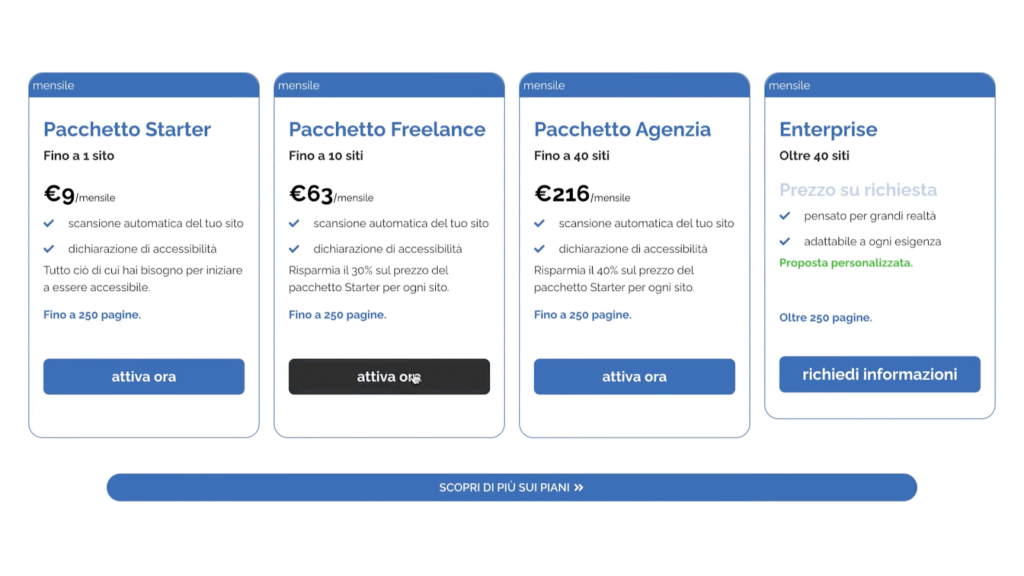
Nella pagina dei prezzi di Inclusivia seleziona il piano che preferisci e scegli se attivarlo con pagamento mensile o annuale. Dopo aver individuato la soluzione giusta per te, clicca su “Attiva ora” per procedere con l’acquisto.
2. Completa l’ordine
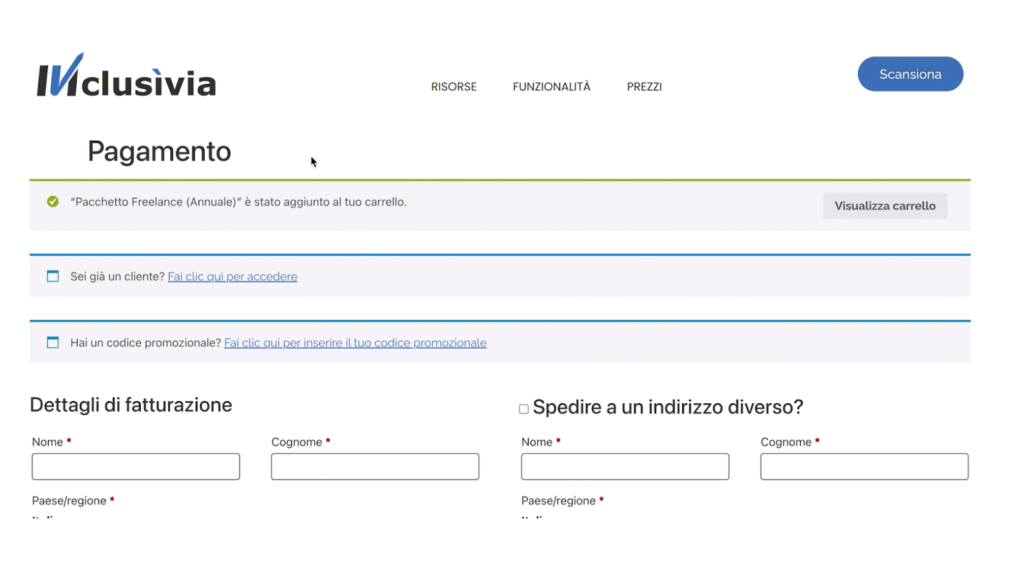
Compila i dati di fatturazione, scegli il metodo di pagamento e conferma l’ordine.
Non appena l’acquisto sarà completato, potrai accedere alla tua dashboard personale.
3. Accedi alla Dashboard di Inclusivia
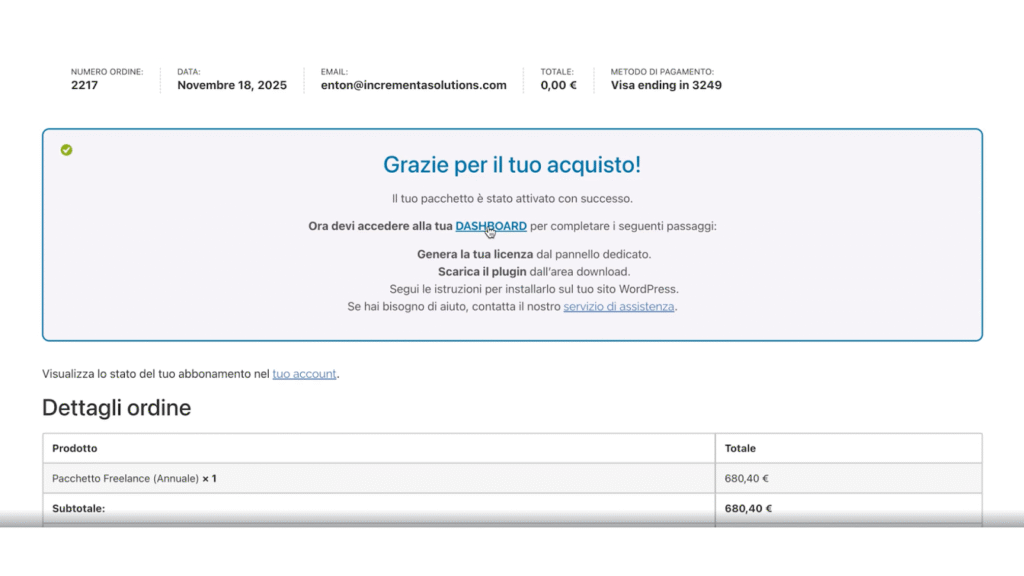
Dalla pagina di conferma clicca su “Dashboard”.
Qui potrai gestire il tuo abbonamento, creare le licenze e scaricare il plugin per WordPress.
4. Entra nella sezione “Dettagli”
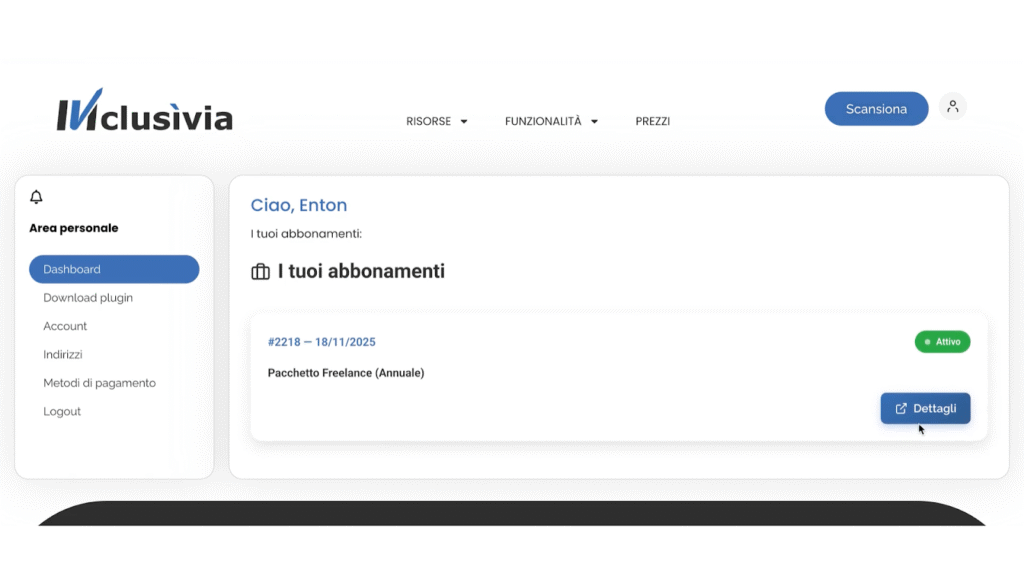
All’interno della dashboard troverai il riepilogo del tuo abbonamento.
Clicca su “Dettagli” per accedere alle impostazioni necessarie.
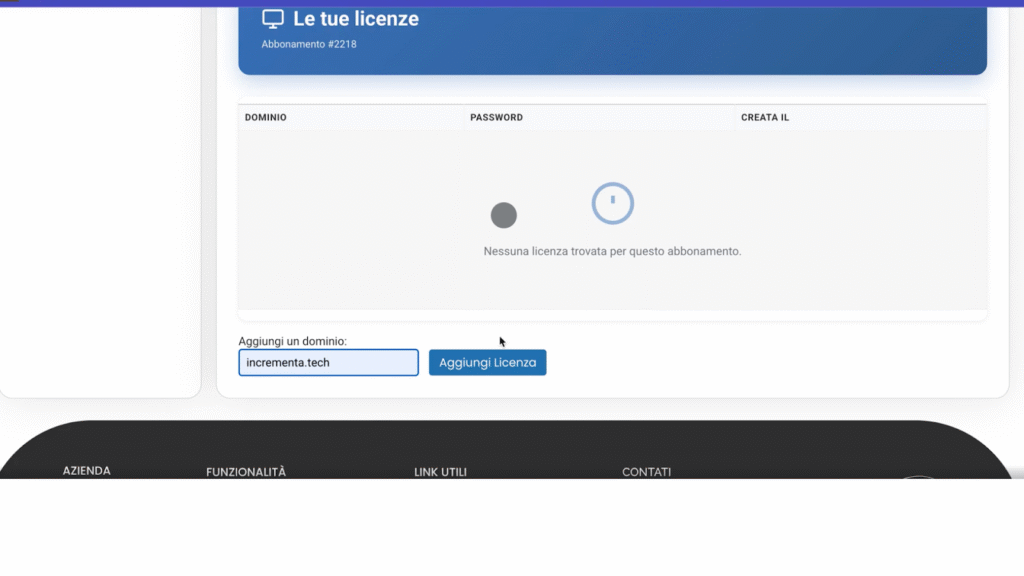
5. Crea la tua licenza
Scorri la pagina fino in fondo:
troverai il campo per inserire il dominio del sito sul quale installerai Inclusivia.
Scrivi il dominio (senza https://) e clicca su “Aggiungi licenza”.
La licenza verrà generata automaticamente.
6. Codice licenza
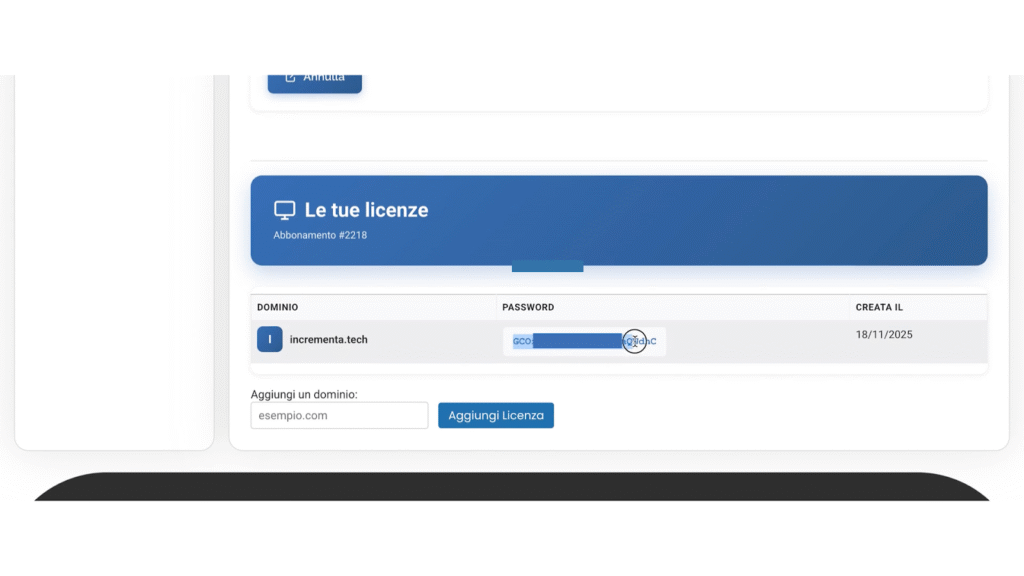
Nella sezione “Le tue licenze” troverai:
- la tua email
- il dominio registrato
- il codice licenza indicato come password
Copialo: servirà per attivare il plugin in WordPress.
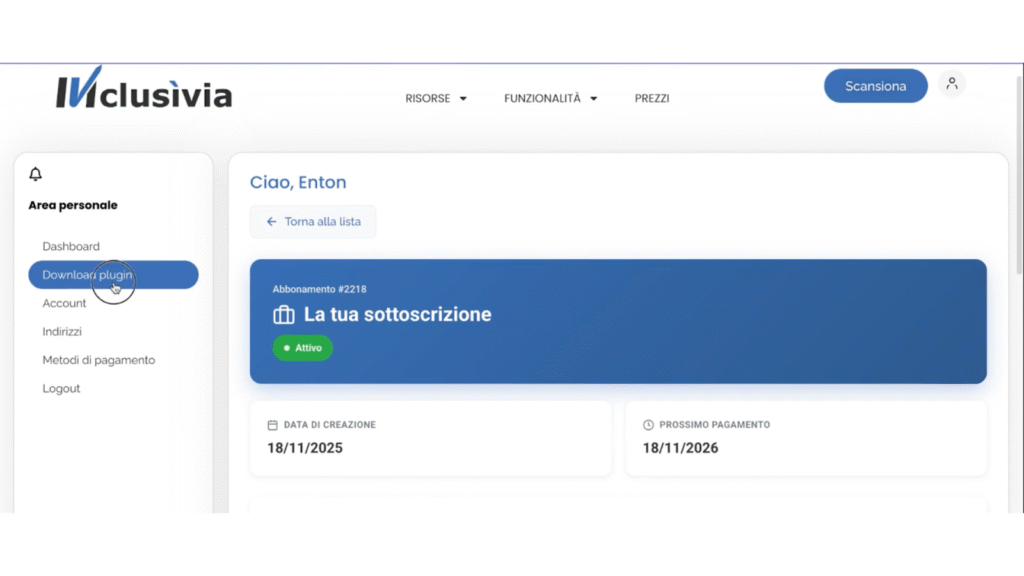
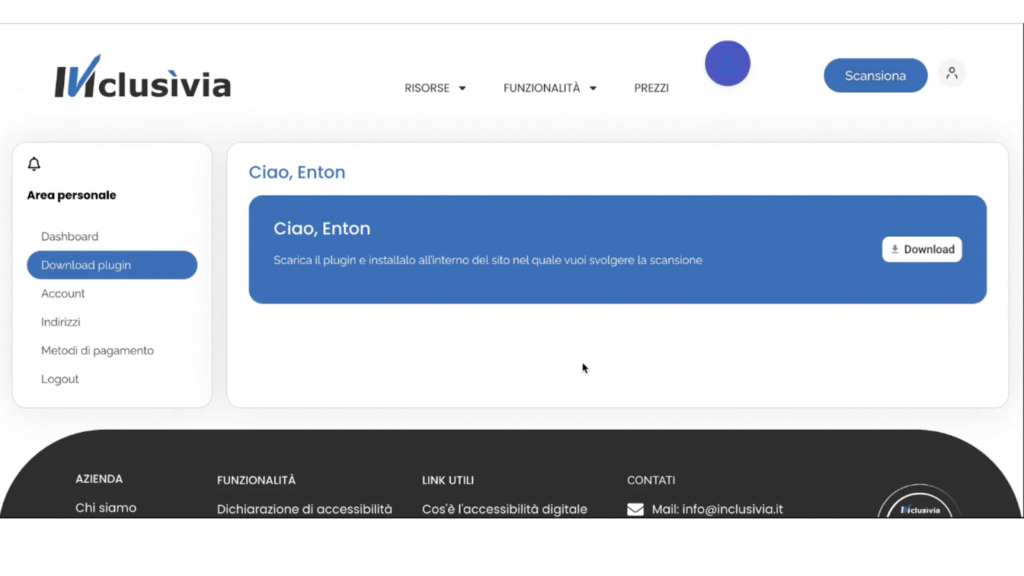
7. Download plugin
Dal menu laterale clicca su “Download Plugin” e scarica sul tuo computer il file .zip del plugin Inclusivia.
8. Inserimento in WordPress
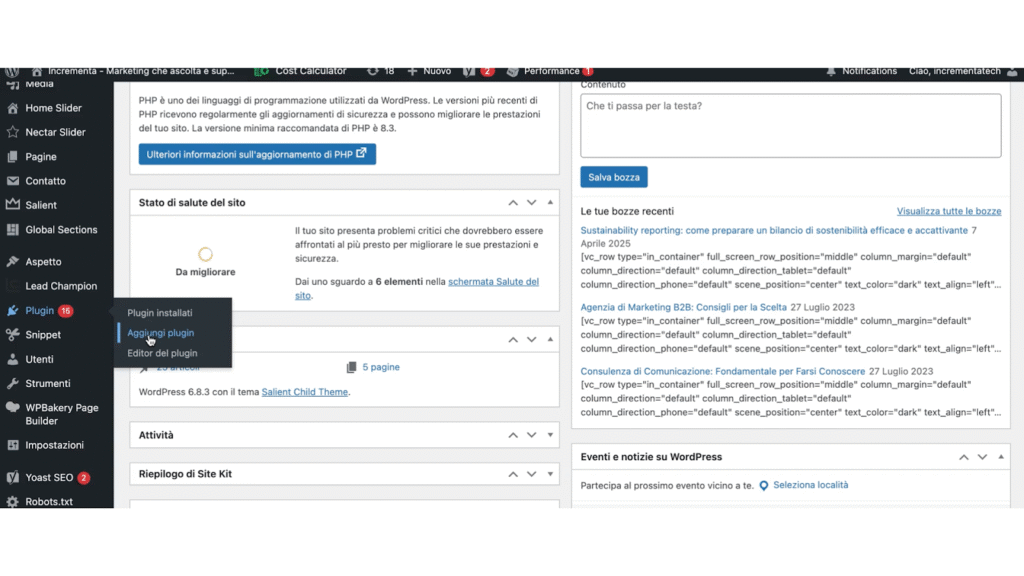
Accedi al backend del tuo sito WordPress. Nel menu laterale seleziona:
Plugin → Aggiungi plugin
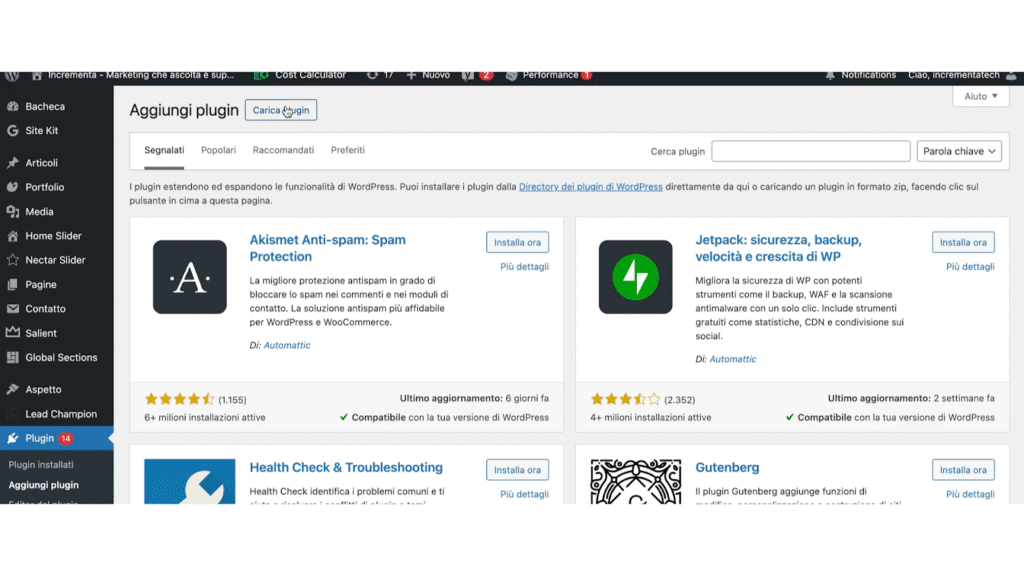
9. Caricamento plugin
Nella pagina di installazione clicca su “Carica plugin” per caricare il file .zip appena scaricato da Inclusivia.
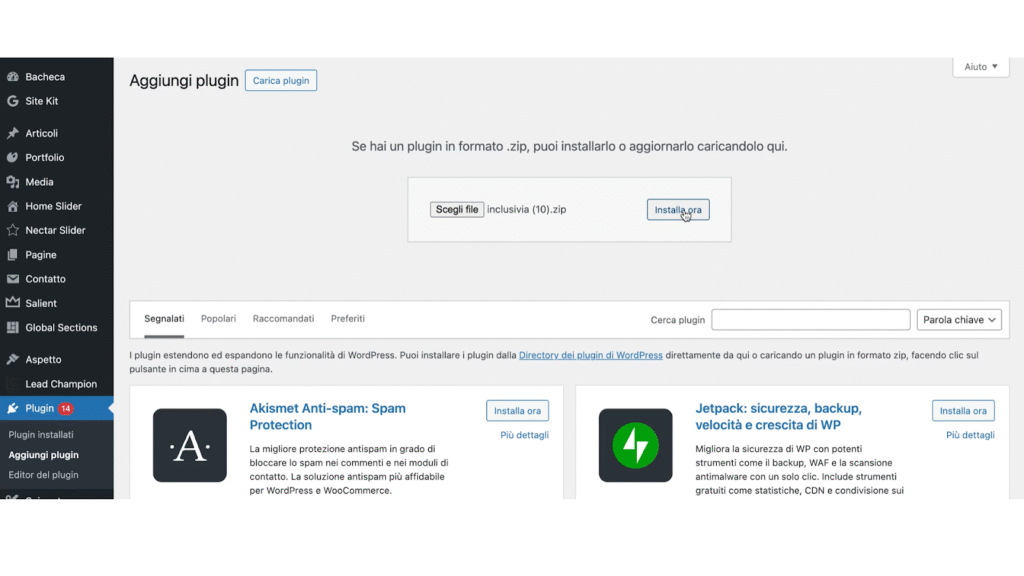
10. Installazione plugin
Scegli dal tuo computer il file del plugin e clicca su “Installa ora”. WordPress avvierà automaticamente l’installazione.
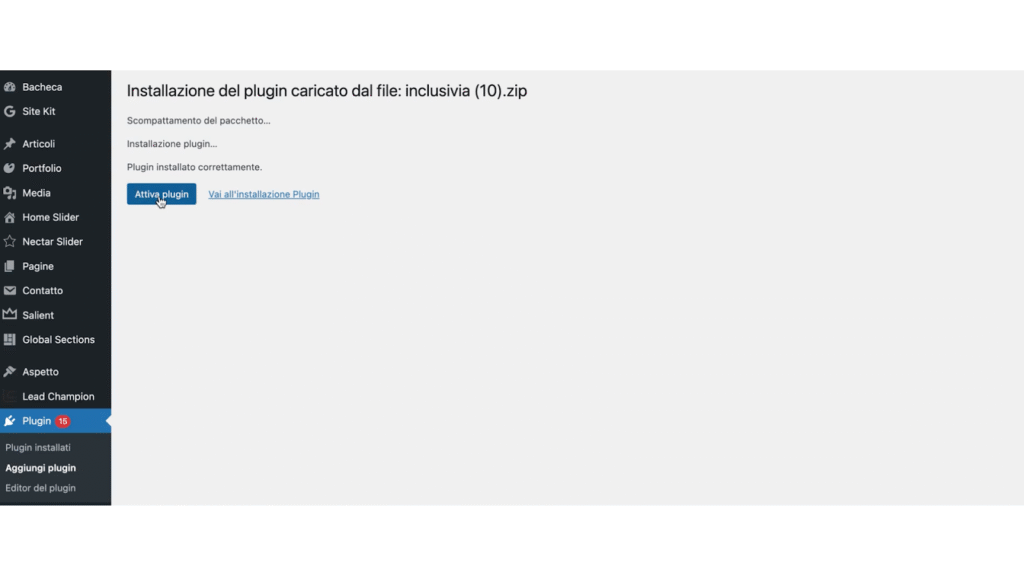
11. Attivazione plugin
Al termine dell’installazione clicca su “Attiva plugin”.
Troverai Inclusivia nel menu:
Strumenti → Inclusivia
12. Accesso configurazioni
Clicca su Strumenti → Inclusivia → Configurazioni per iniziare la configurazione API e della futura Dichiarazione di Accessibilità.
13. Credenziali API
Compila i campi delle credenziali API:
- Email → l’email usata durante la registrazione
- Password → incolla il codice licenza copiato in precedenza
- Dominio → il dominio associato alla licenza
Questi dati collegano WordPress al tuo abbonamento attivo

14. Impostazioni Dichiarazione
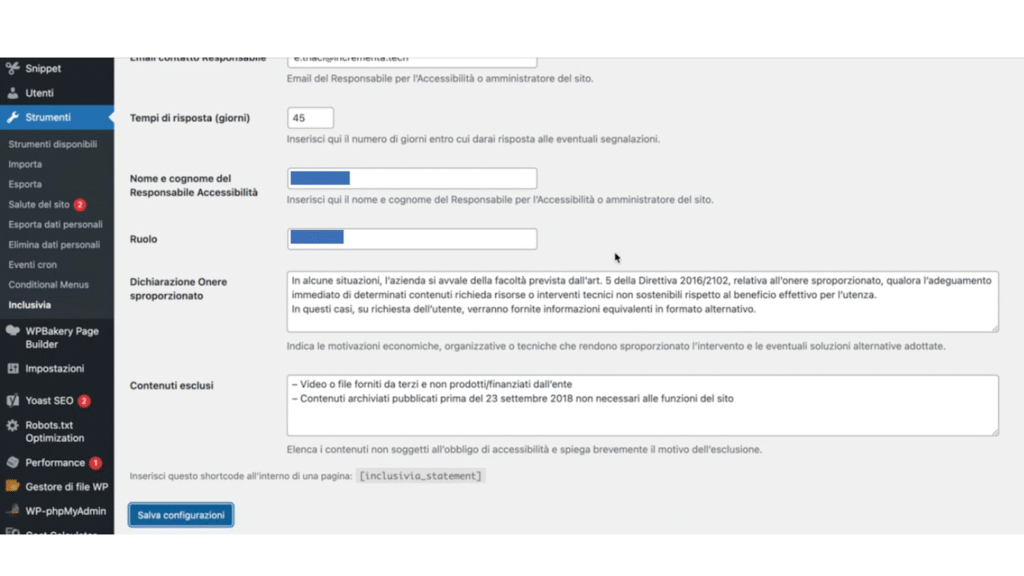
Compila il modulo “Dichiarazione di Accessibilità – Impostazioni” inserendo:
- ragione sociale / nome dell’ente
- responsabile dell’accessibilità
- tempi di risposta
- ruolo
- eventuale “onere sproporzionato”
- contenuti esclusi
Al termine scorri fino in fondo e clicca su “Salva configurazione”.
15. Onere sproporzionato e contenuti esclusi
Le due sezioni fondamentali sono:
Onere sproporzionato → usato per dichiarare eccezioni in casi specifici previsti dalla normativa.
Contenuti esclusi → per indicare contenuti non soggetti all’obbligo (es. file di terzi, contenuti pre 23/09/2018).
Questi elementi verranno riportati automaticamente nella dichiarazione.
16. Sezione Report
Dopo aver salvato la configurazione, torna all’inizio della pagina e clicca sulla tab “Report”.
Qui monitorerai la scansione automatica del sito.
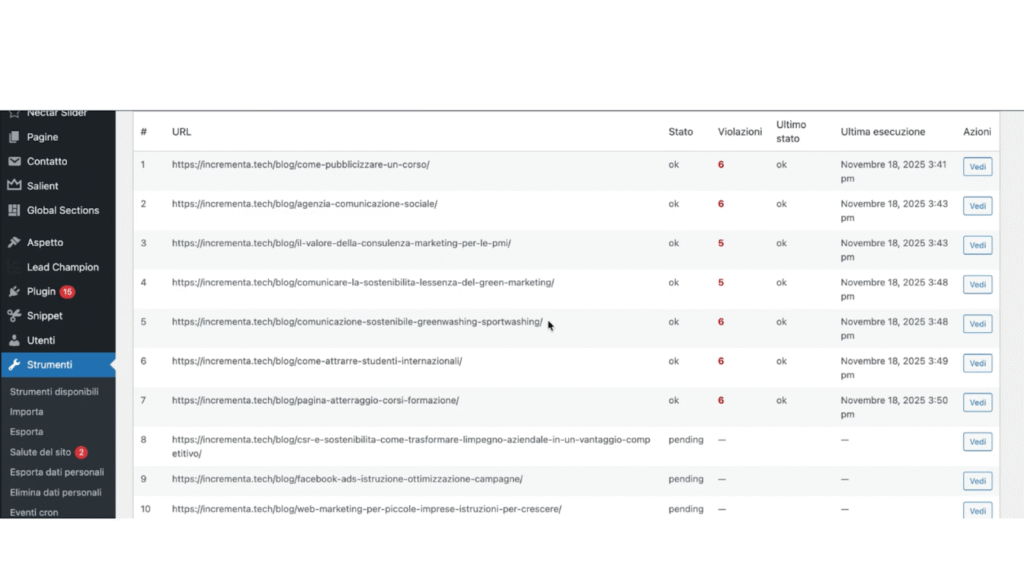
17. Scansione automatica
Dopo l’installazione, il sistema inizia a scansionare automaticamente il sito.
Ogni minuto verrà analizzata una pagina, fino a un massimo di 250 URL.
Da questa schermata potrai vedere per ogni pagina:
- stato
- numero di violazioni
- ultima esecuzione
- dettagli errori (cliccando su “Vedi”)
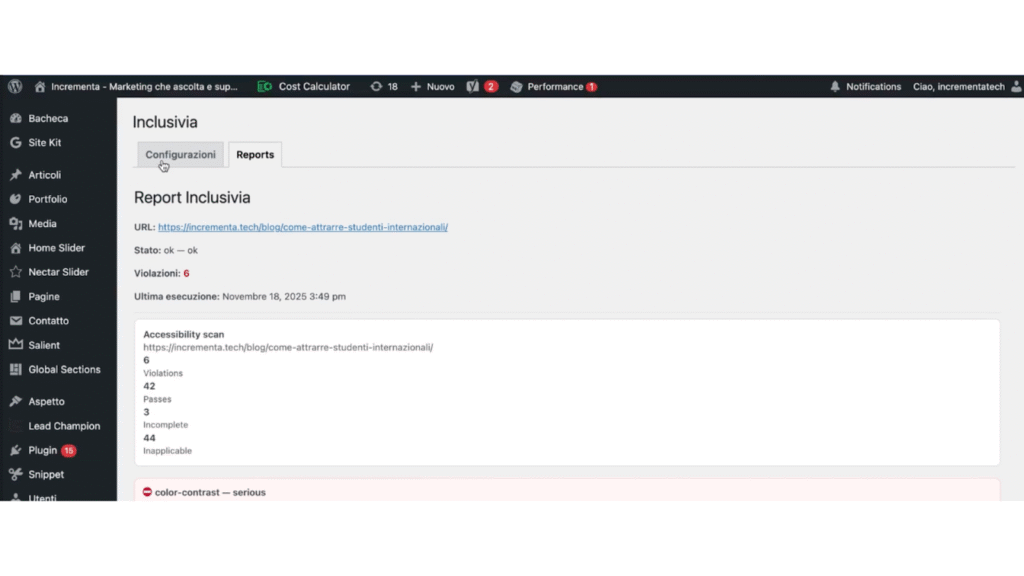
18. Analisi dettagli errori
Cliccando su “Vedi” per una specifica pagina, accederai alla lista dettagliata delle violazioni di accessibilità rilevate dal plugin, con descrizione e livello di gravità.
Queste informazioni ti permettono di identificare quali interventi effettuare.
19. Creazione dichiarazione
Dopo aver configurato ogni campo, sei pronto per creare la tua Dichiarazione di Accessibilità.
Il plugin genera automaticamente un documento conforme alla normativa.
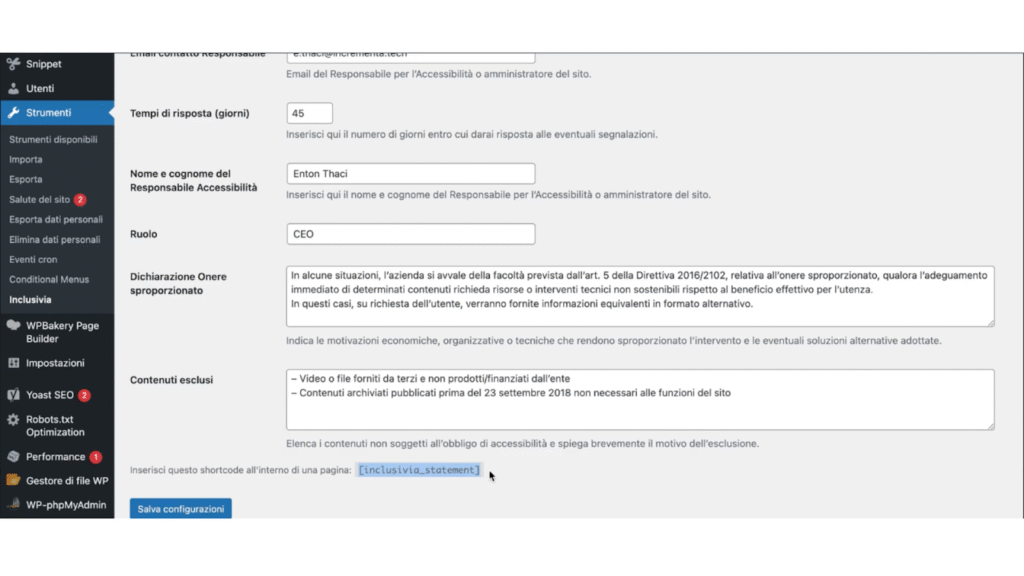
20. Shortcode
Prima di pubblicare la dichiarazione, copia lo shortcode:
[inclusivia_statement]
Questo codice visualizza la dichiarazione aggiornata nelle pagine del tuo sito.
21. Crea la pagina dedicata
In WordPress, vai su:
Pagine → Aggiungi nuova
Crea una pagina dedicata alla dichiarazione.

22. Aggiungi contenuto
Assegna alla pagina un titolo chiaro, ad esempio:
“Dichiarazione di Accessibilità”
Incolla lo shortcode nella sezione contenuti e pubblica la pagina.
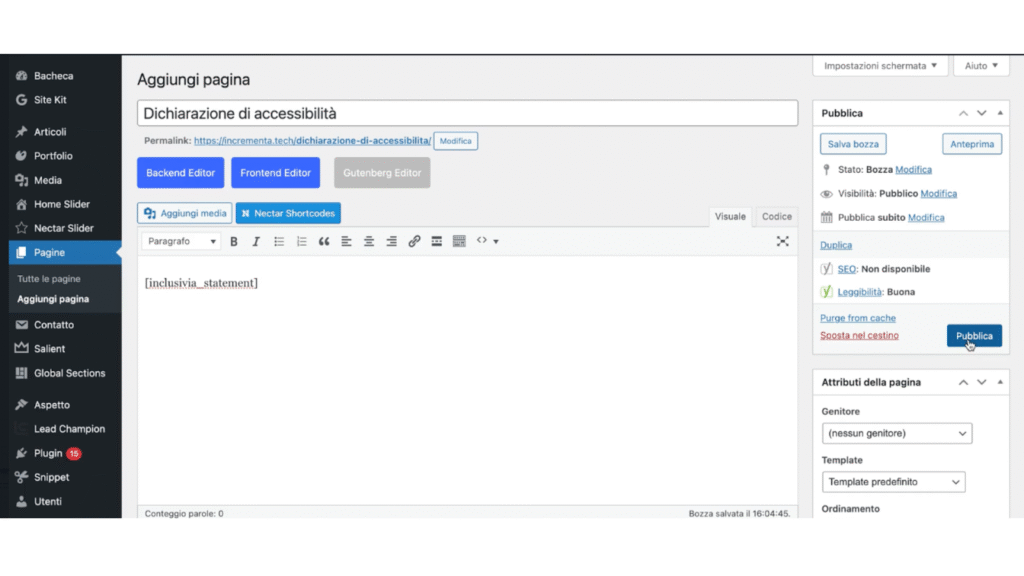
23 Pagina pubblicata
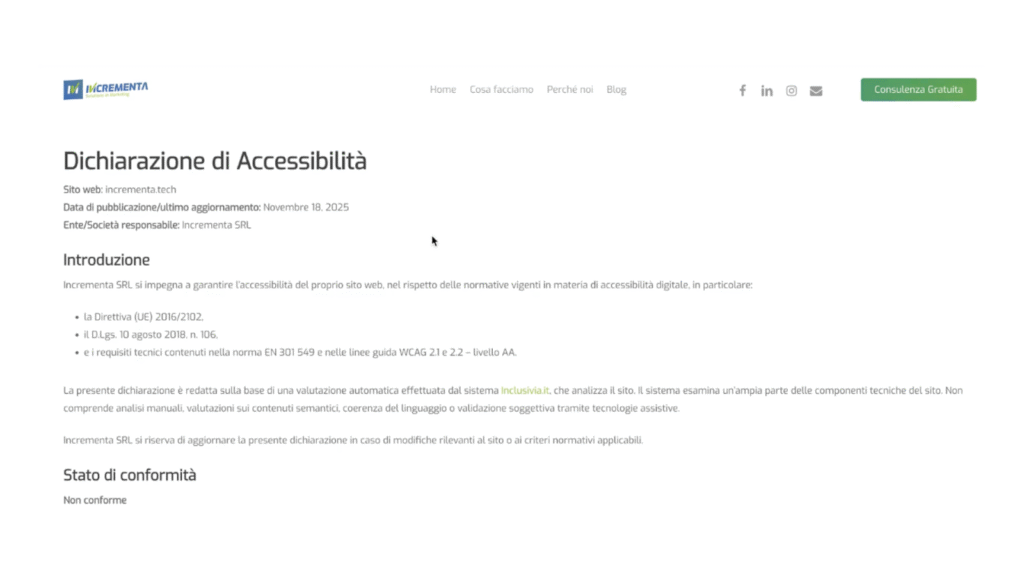
Aprendo l’anteprima della pagina, vedrai la dichiarazione completa:
- dati aggiornata automaticamente
- stato di conformità
- note, onere sproporzionato
- contenuti esclusi
- riferimenti normativi
La dichiarazione è ora visibile agli utenti.
Hai completato l’installazione di Inclusivia e pubblicato la tua Dichiarazione di Accessibilità.
Il plugin continuerà ad aggiornare in automatico le scansioni del sito e il contenuto della dichiarazione.
Per supporto aggiuntivo il team Inclusivia è sempre disponibile.